快速上手
一、 登录应用
应用采用手机号验证码方式登录,页面顶部为国家区号 +86,下方为手机号输入框与验证码输入框。
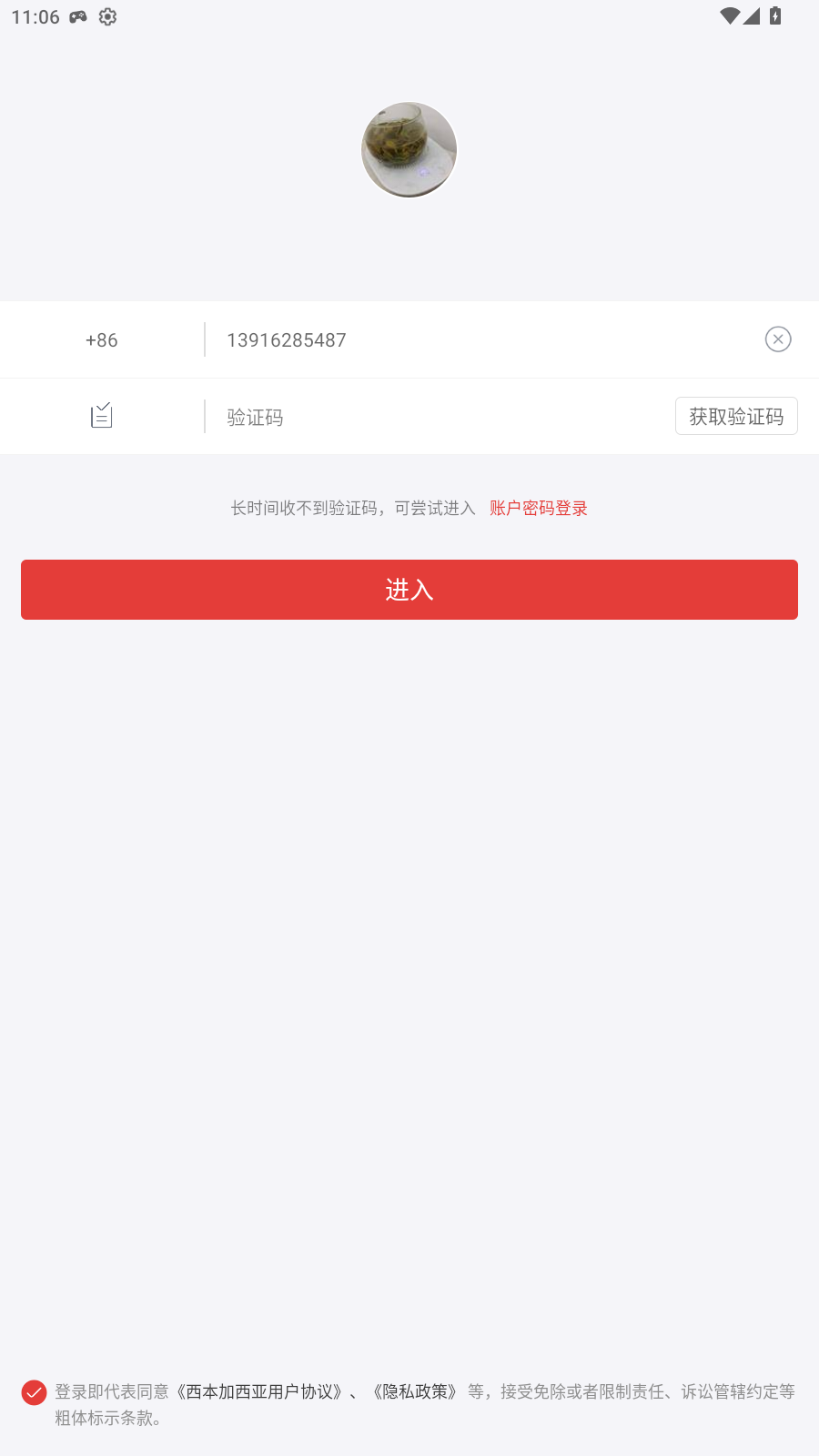
登录操作步骤如下:
- 在手机号输入框中输入本人手机号(11 位数字,以 13916285487 测试号为例,登录页会自动带出上次使用的号码)。
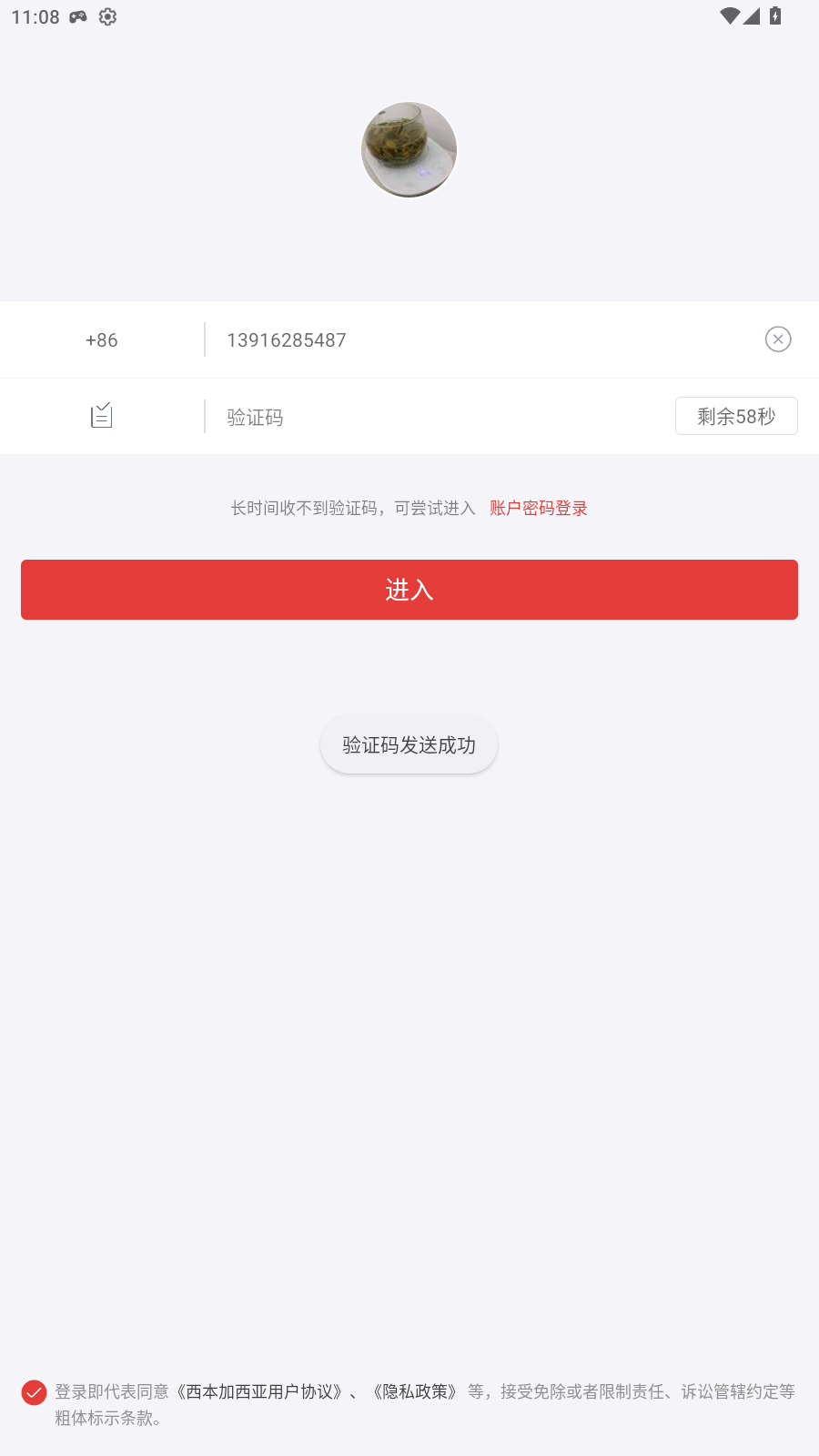
- 点击验证码输入框右侧的"获取验证码"按钮,按钮随即进入 60 秒倒计时(如"剩余55秒"),表示验证码已发送。
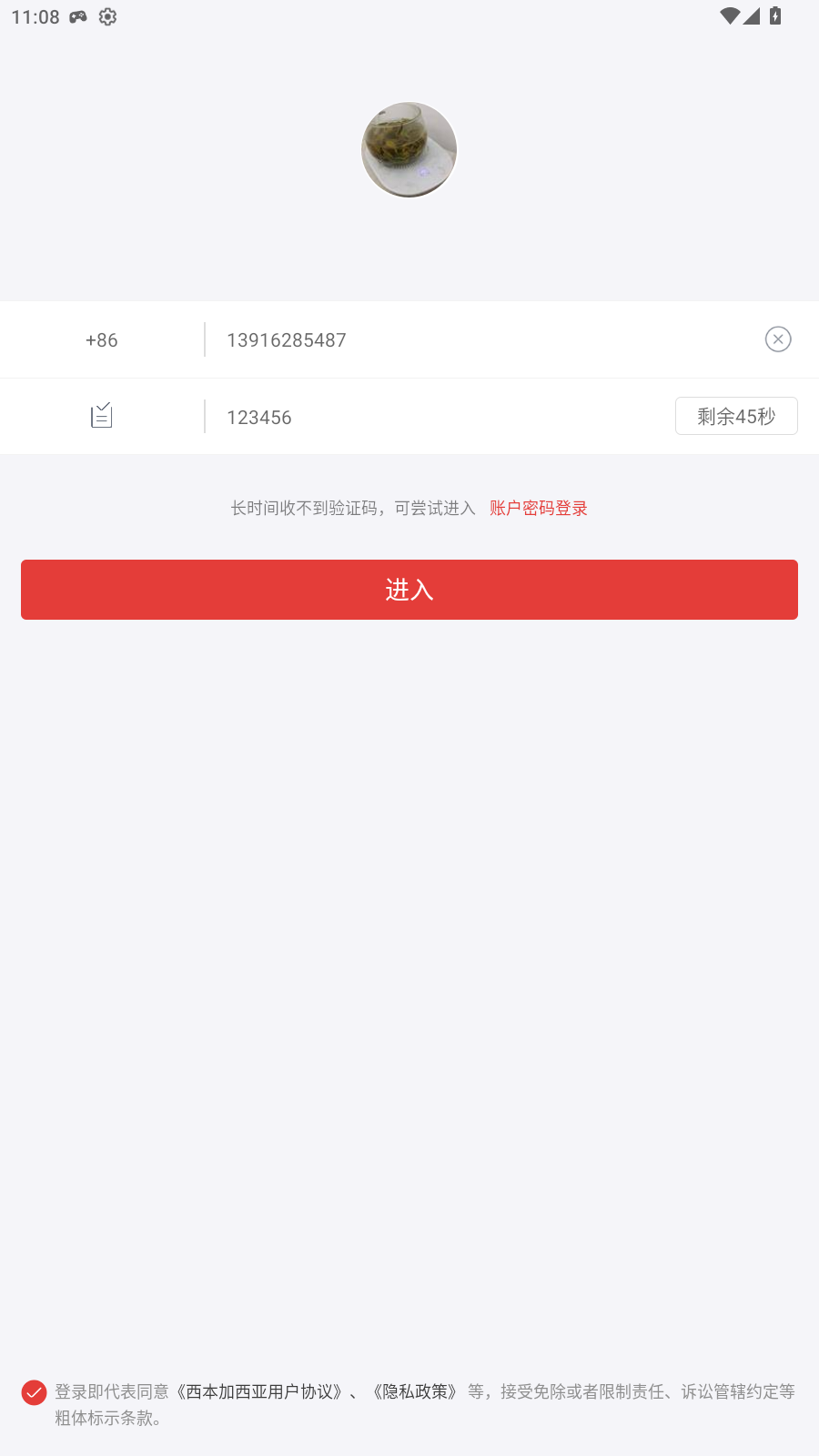
- 在验证码输入框中输入收到的 6 位短信验证码(测试环境固定为 123456)。
- 点击页面中部的"进入"按钮完成登录,进入应用主页。
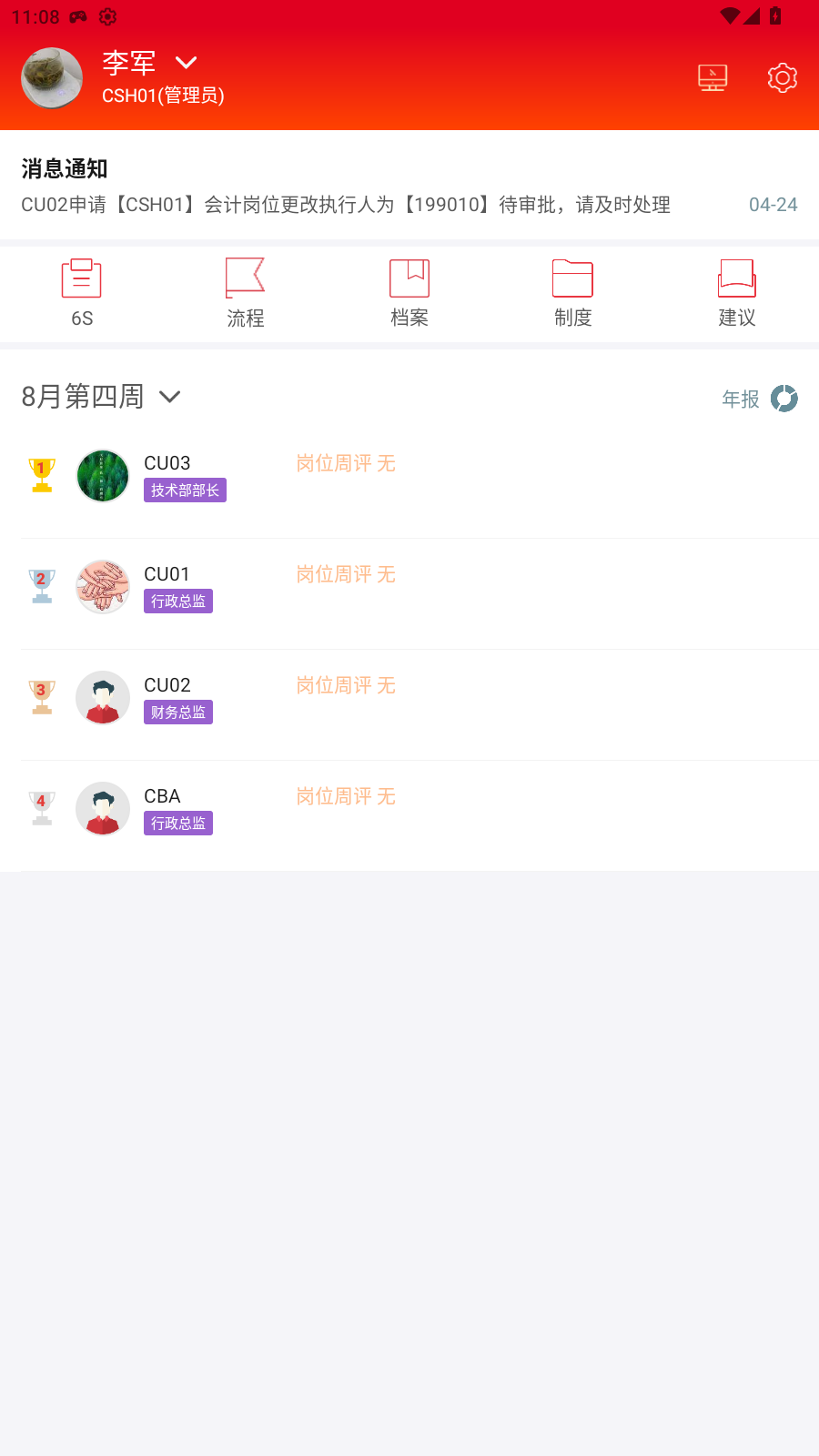
登录成功后进入主页,顶部显示当前用户姓名与所属组织角色(如"李军 CSH01(管理员)")。登录态会在本地保留:退出应用后再次打开无需重新登录,直接进入主页。
如长时间收不到验证码,可点击登录页下方的"账户密码登录"切换为账号密码方式。首次登录即代表同意《西本加西亚用户协议》与《隐私政策》。
二、 主页导览
主页自上而下分为四个区域:顶部用户栏、消息通知横幅、功能宫格、岗位周评列表。
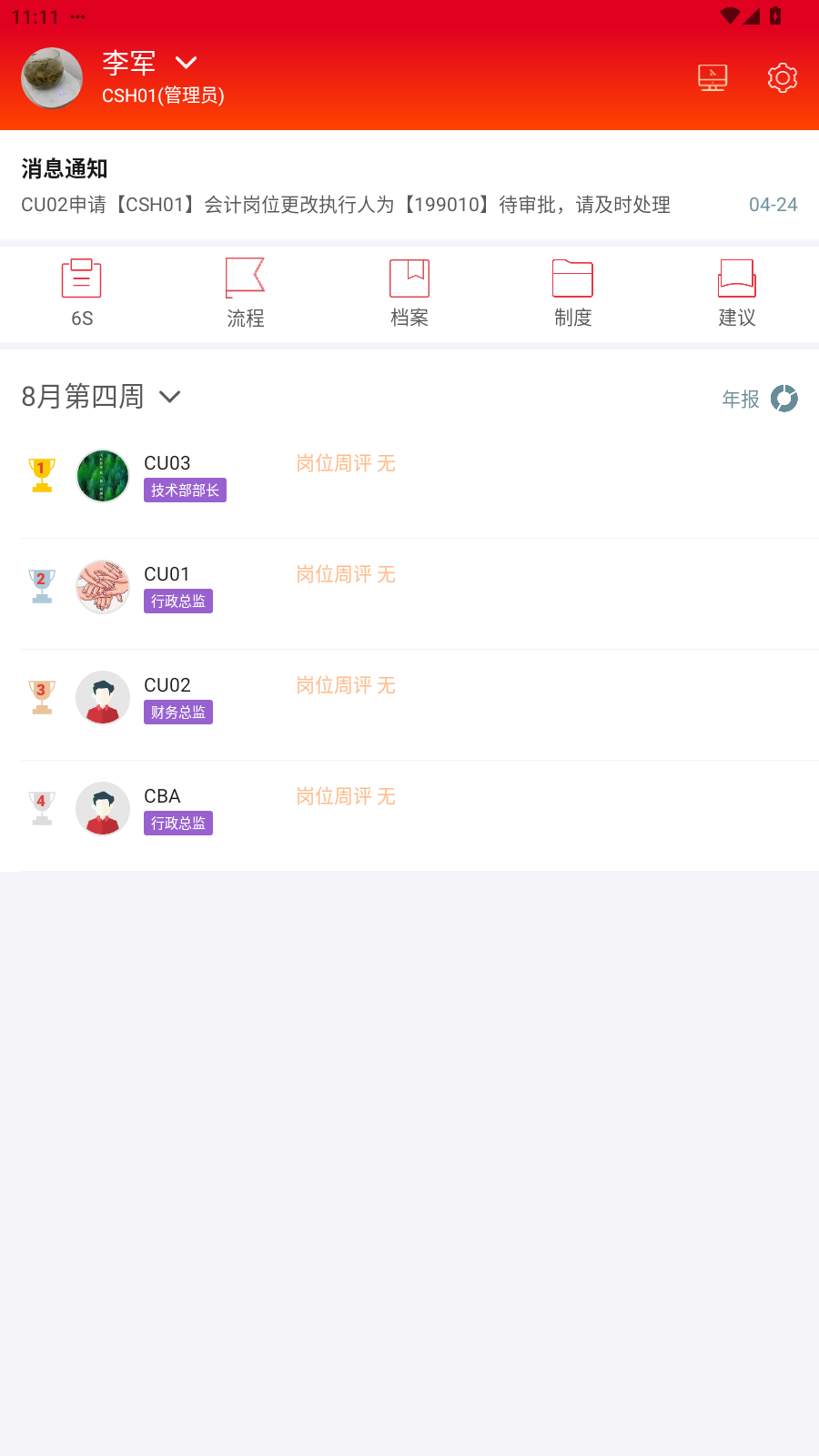
- 顶部用户栏:左侧显示头像、姓名与组织角色;右侧第一个图标进入消息中心(见第五章),第二个图标进入机构设置(见第七章,仅管理员常用)。
- 消息通知横幅:滚动展示最新待办消息(如岗位变更待审批),点击横幅可进入消息列表。
- 功能宫格:包含五个入口:6S、流程、档案、制度、建议,分别对应第六章各节所述功能模块。
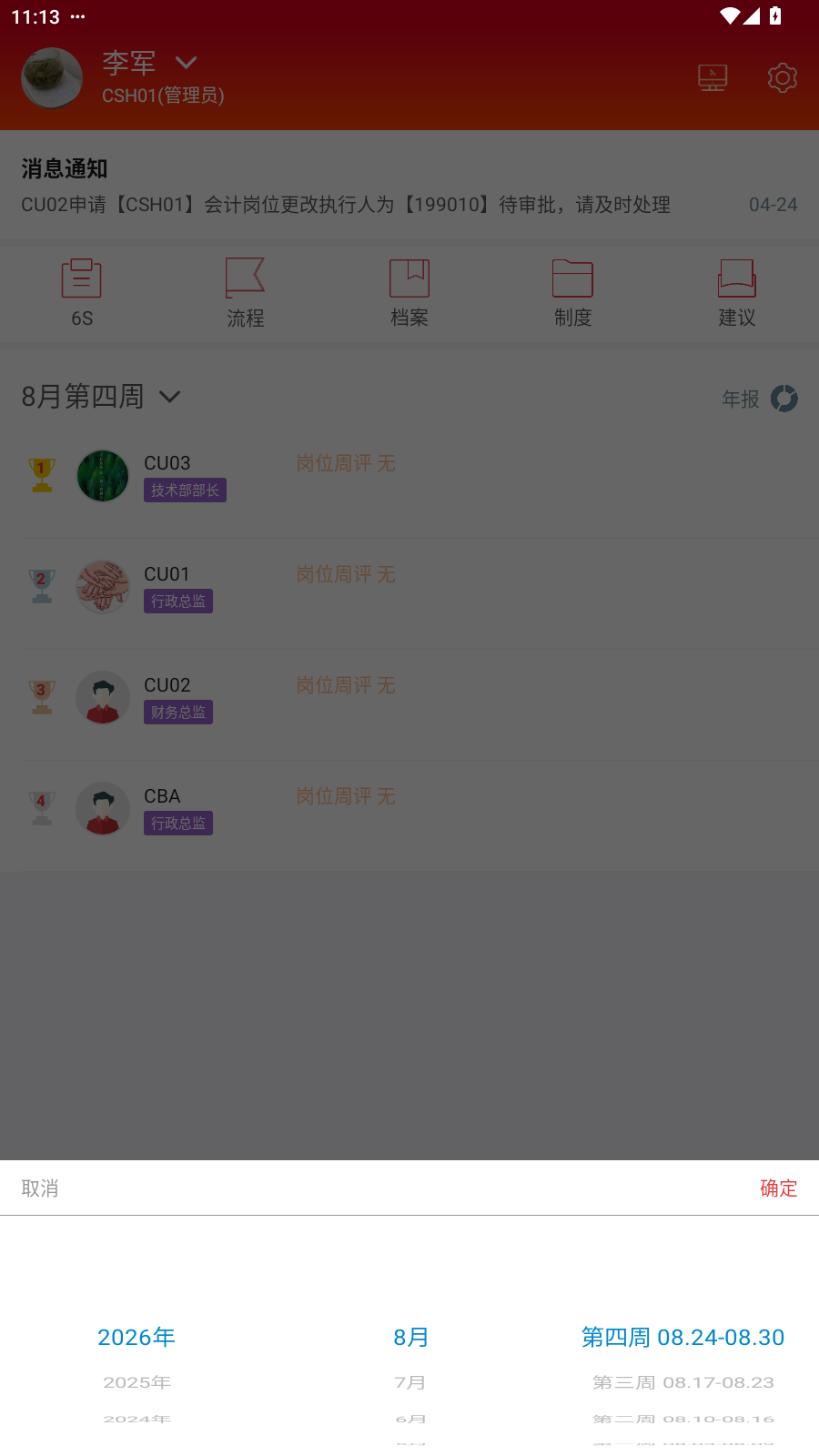
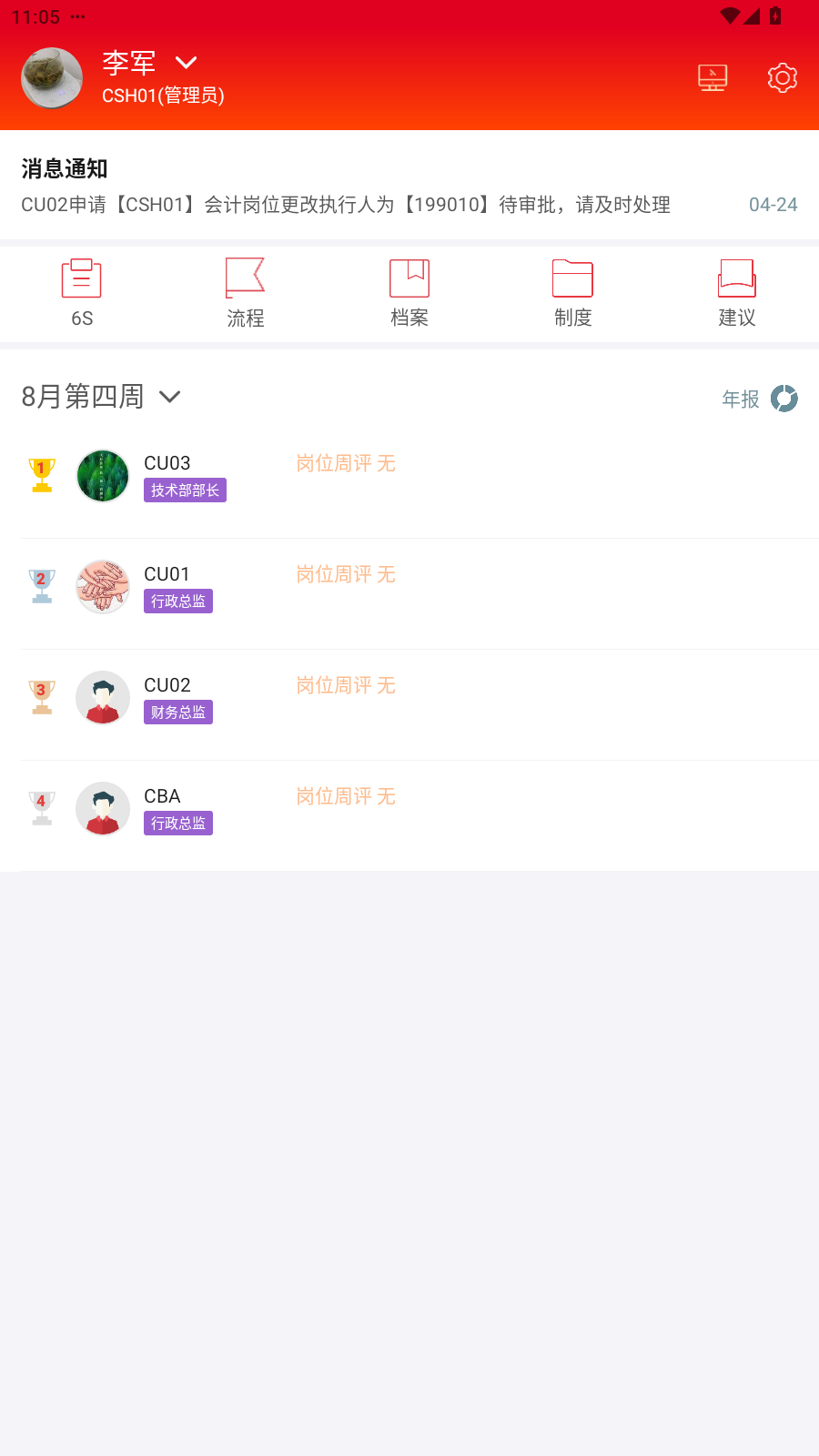
- 岗位周评列表:按排名展示各岗位的当周评分情况,列表底部提示"——没有更多了——"。标题行左侧"8月第四周"为周期选择器,点击后可在弹窗中切换年、月、周;右侧"年报"进入年度考核页。
年度考核页以红色导航栏区分,可按部门筛选,展示年度排行;无数据时显示"暂无排行"空状态。

图 4-3 年度考核页(按部门筛选,暂无排行)
点击周评列表中的任一岗位条目,进入该岗位的 6S 管理详情页(见 6.1 节)。
三、 消息中心
从主页右上角消息图标或消息通知横幅均可进入消息中心。消息中心按时间倒序列出全部消息,顶部提供"消息"与"通知"两个筛选标签,右上角"全部已读"可将消息一次性标记为已读。
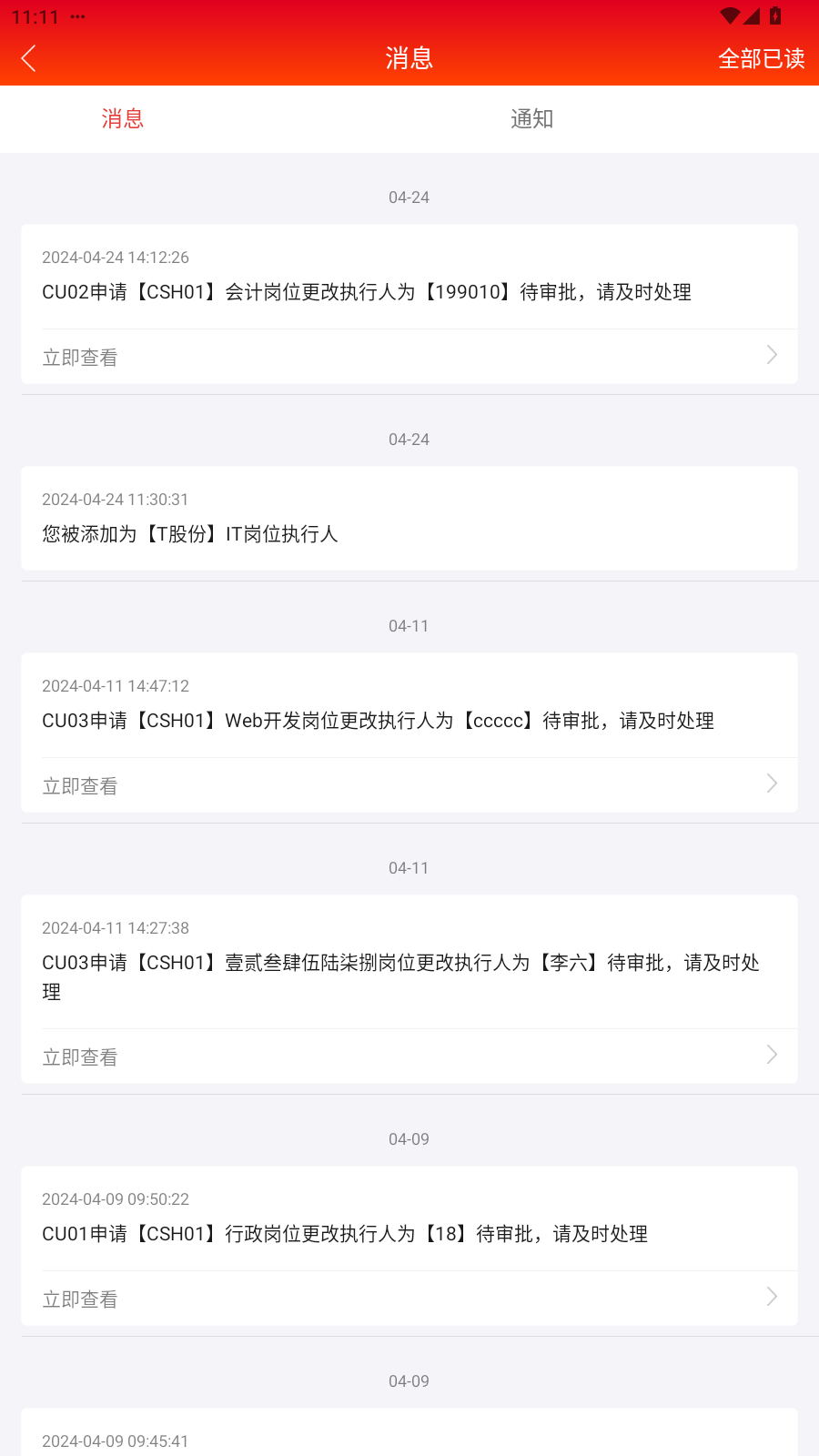
消息类型包括审批待办(如"CU02 申请【CSH01】会计岗位更改执行人为【199010】待审批")与系统通知(如"您被添加为【T股份】IT 岗位执行人")。待审批类消息下方带"立即查看"标记,用于引导进入对应审批页。测试中发现该条目点击跳转在当前版本无响应,详见第八章问题清单。
四、 功能模块
五个功能模块均从主页宫格进入,页面顶部提供返回按钮、标题、搜索框及模块专属操作,各页相互独立,切换模块需先返回主页。
4.1 6S 管理
点击宫格"6S"进入 6S 页面,展示当前周期内各岗位的 6S 排名列表。测试账号下列表展示了 CU03(技术部部长)、CU01(行政总监)、CU02(财务总监)、CBA 等岗位的周评结果。
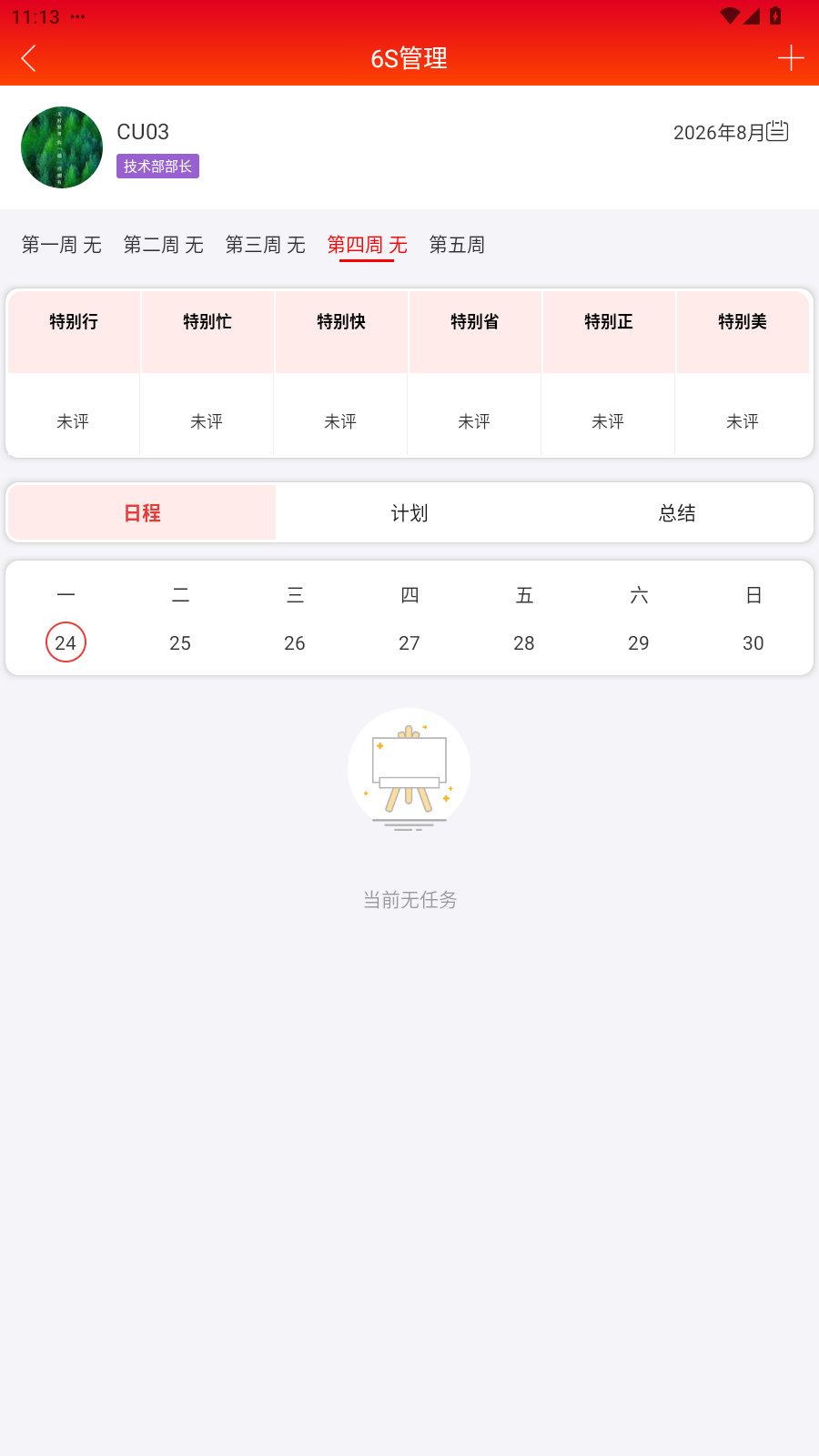
从主页周评列表点击某一岗位,进入该岗位的 6S 管理详情页:顶部为岗位编号与名称,右上角可切换月份(如 2026年8月),下方按第一周至第五周逐周展示"特别行、特别忙、特别快"等 6S 维度的评价情况,未评价时显示"未评"。
4.2 流程
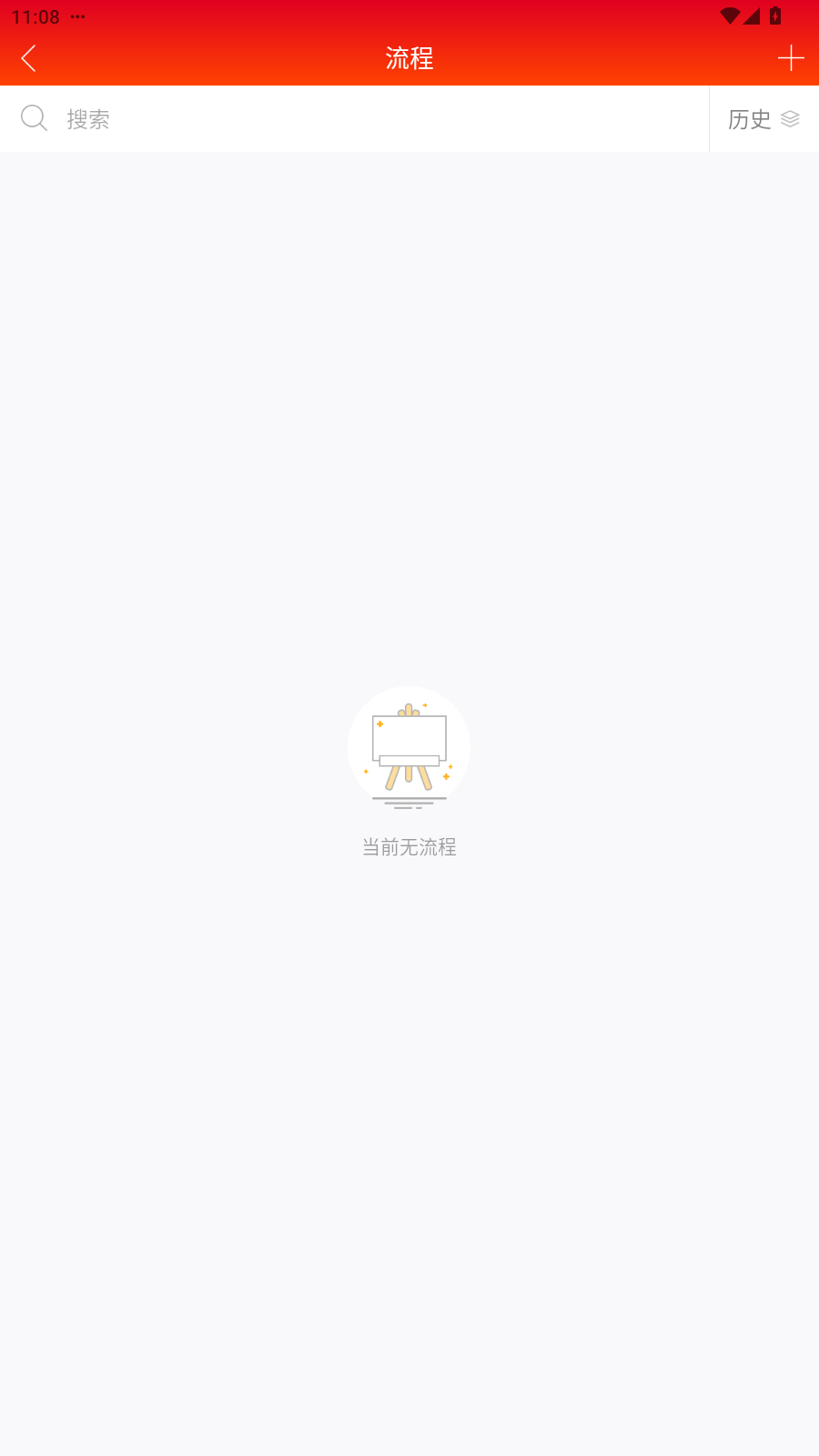
点击宫格"流程"进入流程页,顶部为搜索框与"历史"入口,右上角"+“图标用于发起流程申请。当前测试账号下暂无进行中的流程,列表显示"当前无流程"空状态。
点击右上角”+“可打开发起流程页。若账号未被授予发起权限,页面会提示"您当前无发起流程权限”,需联系管理员在机构设置中授权。

图 4-4 发起流程页:无权限提示
4.3 档案
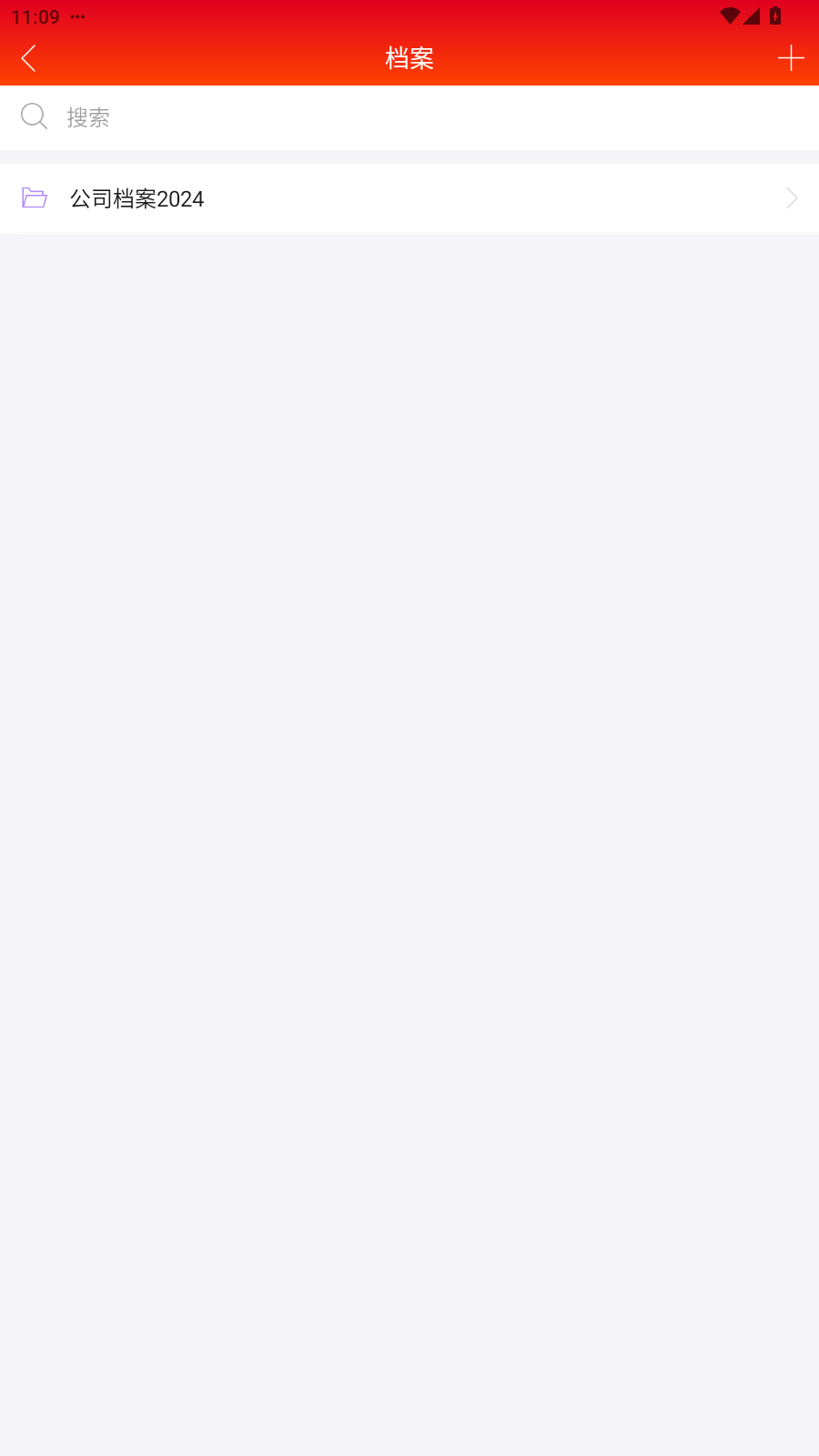
点击宫格"档案"进入档案页,顶部为搜索框,下方按年度分组(如"公司档案2024")展示已归档的公司档案,点击分组可展开查看具体档案条目。
4.4 制度
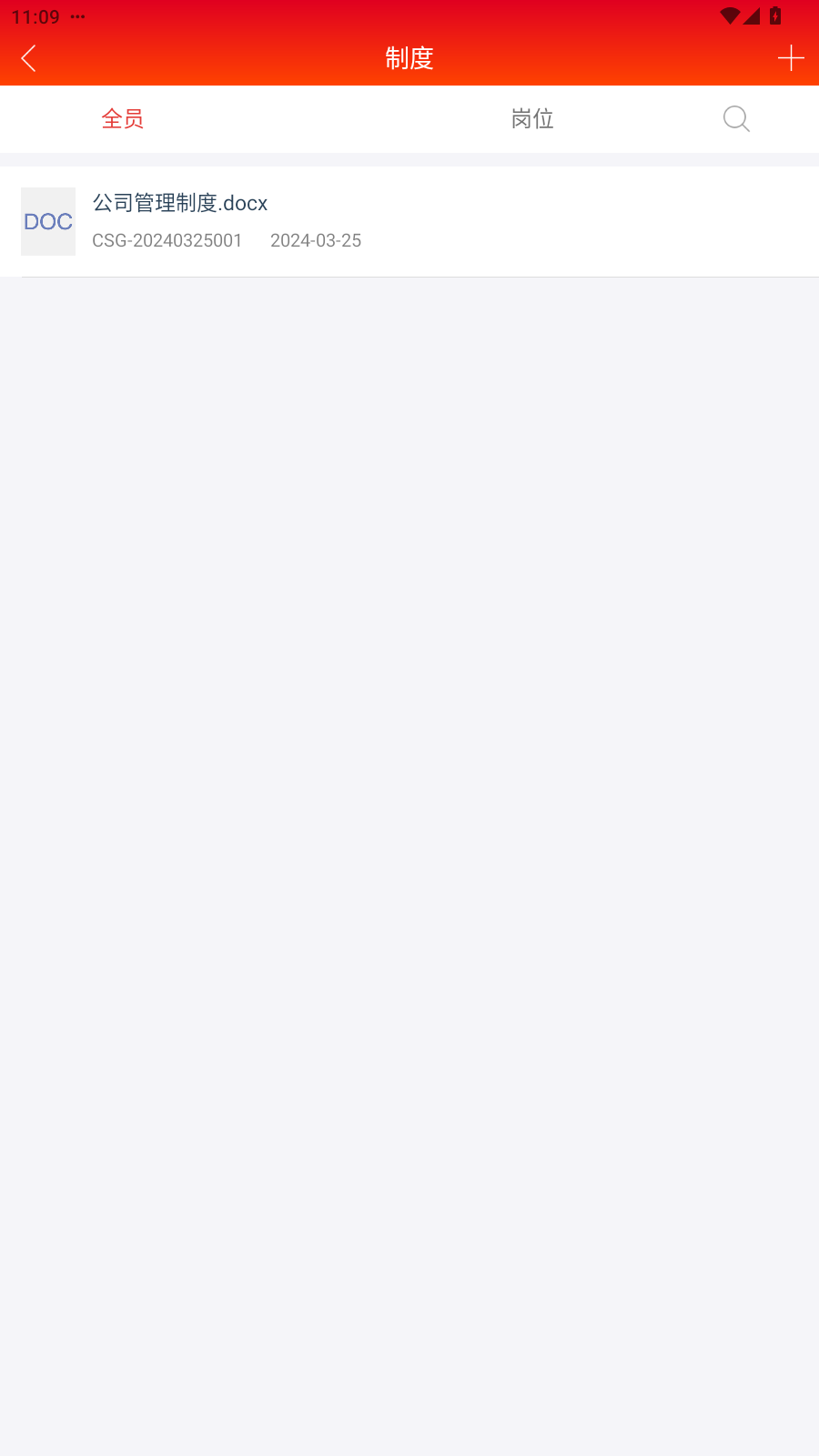
点击宫格"制度"进入制度页,提供"全员"与"岗位"两个筛选标签,列表展示制度文件(如"公司管理制度.docx",含制度编号 CSG-20240325001 与发布日期)。
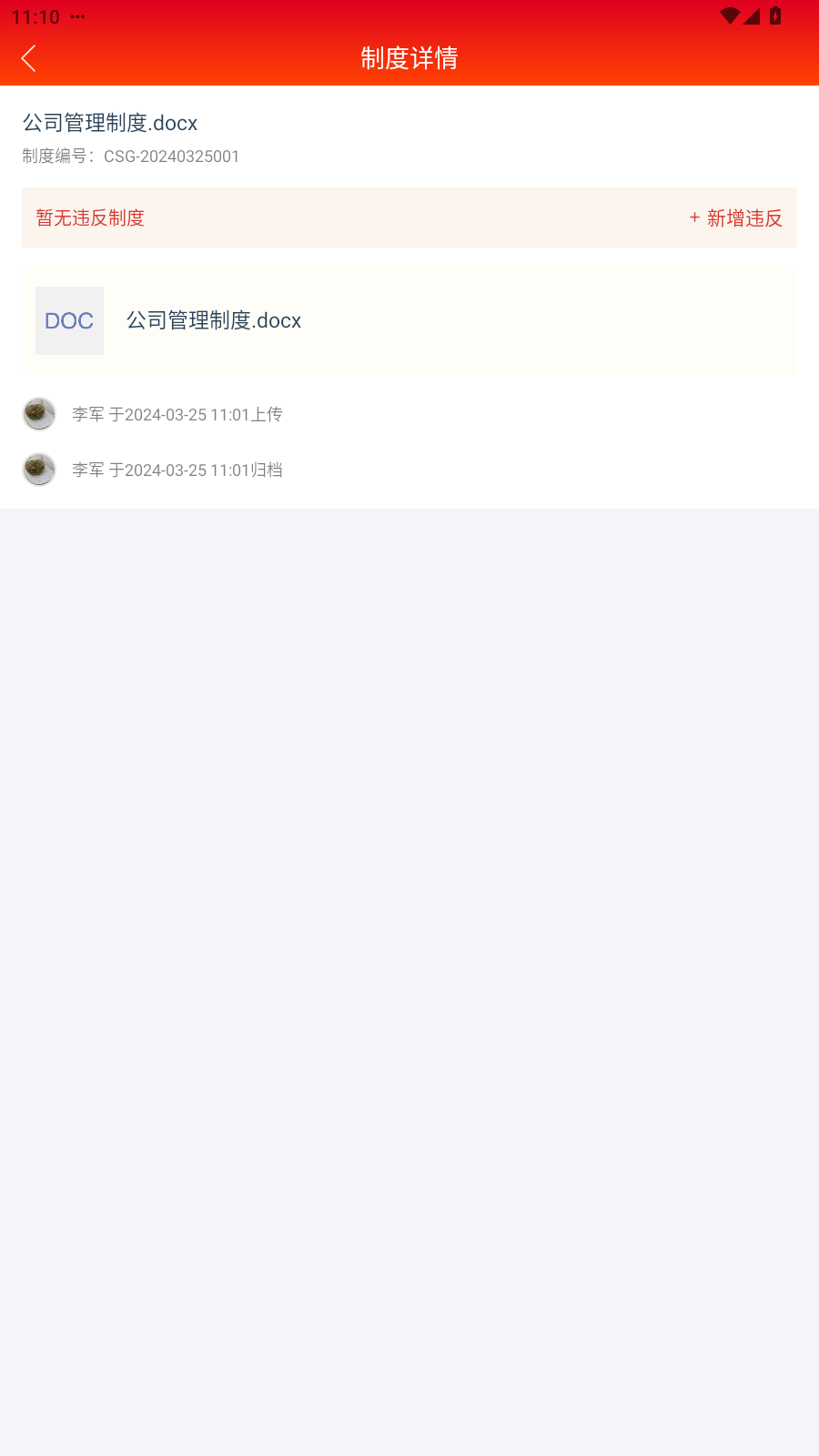
点击任一制度条目进入制度详情页:顶部为文件名与制度编号,中部提供"暂无违反制度"记录区与"新增违反"按钮,下方展示文件卡片及上传、归档的操作留痕(如"李军 于2024-03-25 11:01上传")。
4.5 建议或投诉
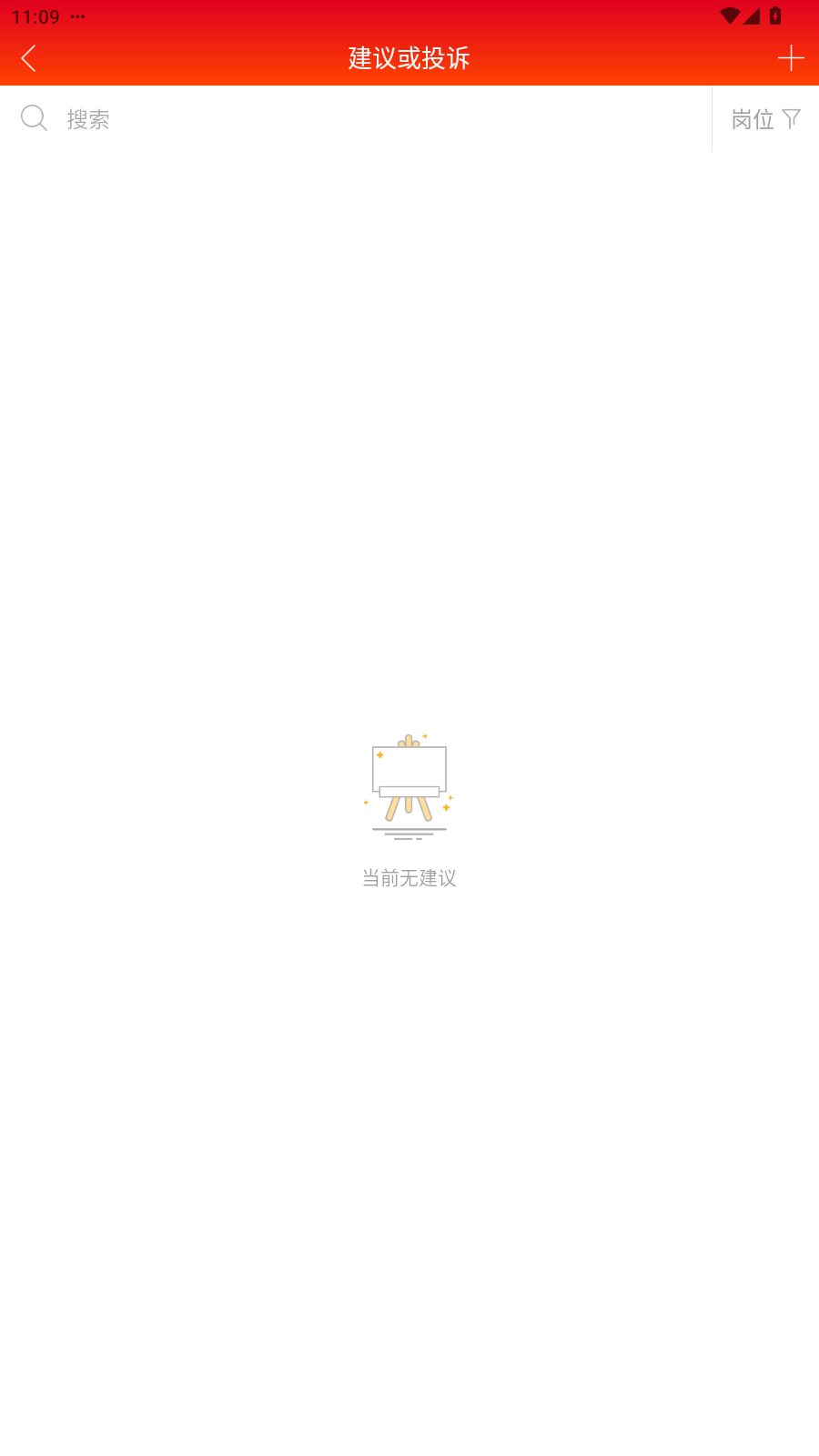
点击宫格"建议"进入建议或投诉页,顶部为搜索框与"岗位"筛选,用于提交和查看员工建议与投诉。当前测试账号下暂无记录,页面显示"当前无建议"空状态。
五、 机构设置(管理员)
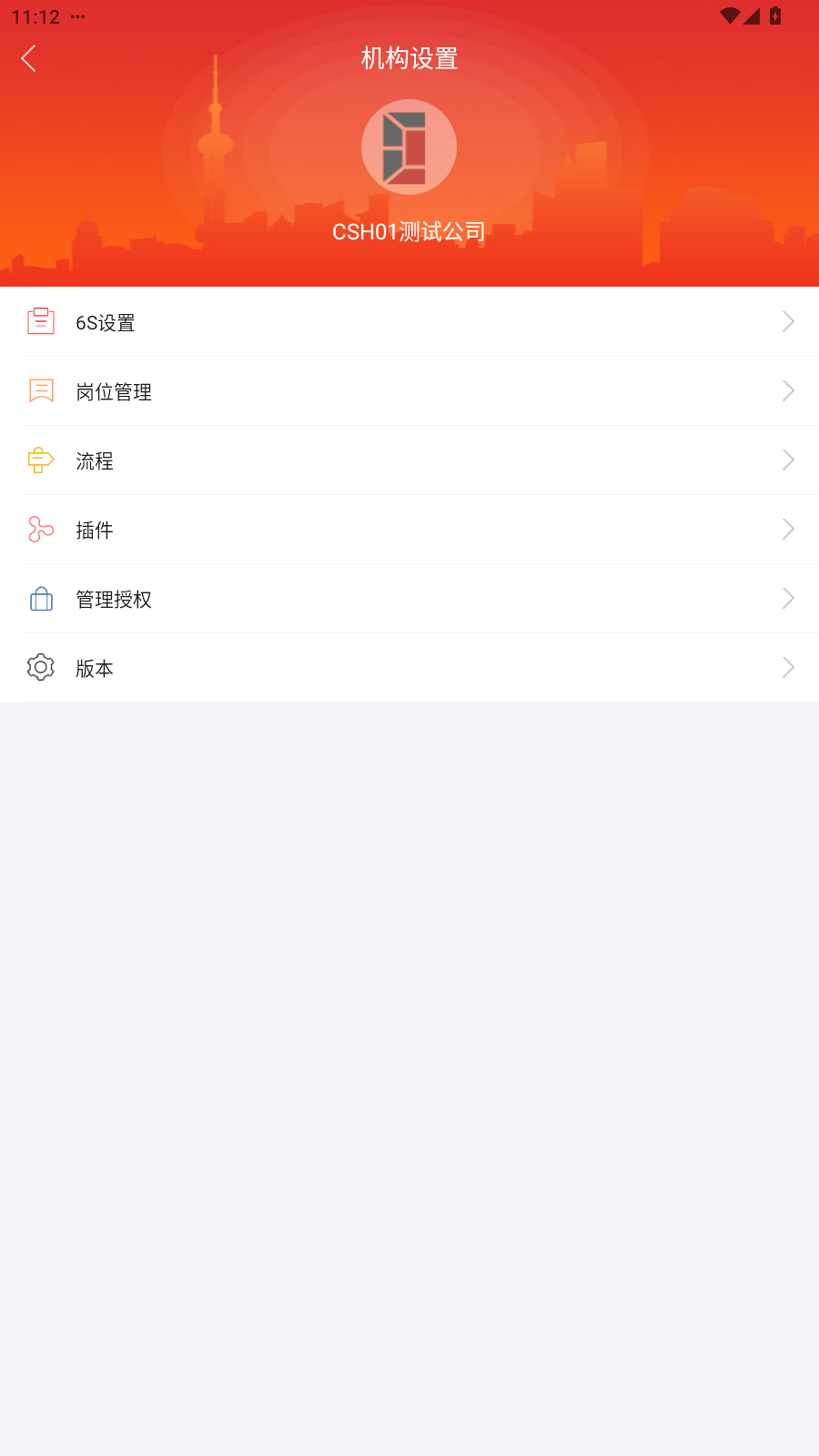
点击主页右上角第二个图标进入机构设置页(管理员功能)。页面顶部显示机构名称(如"CSH01测试公司"),下方为六个管理入口:6S 设置、岗位管理、流程、插件、管理授权、版本。
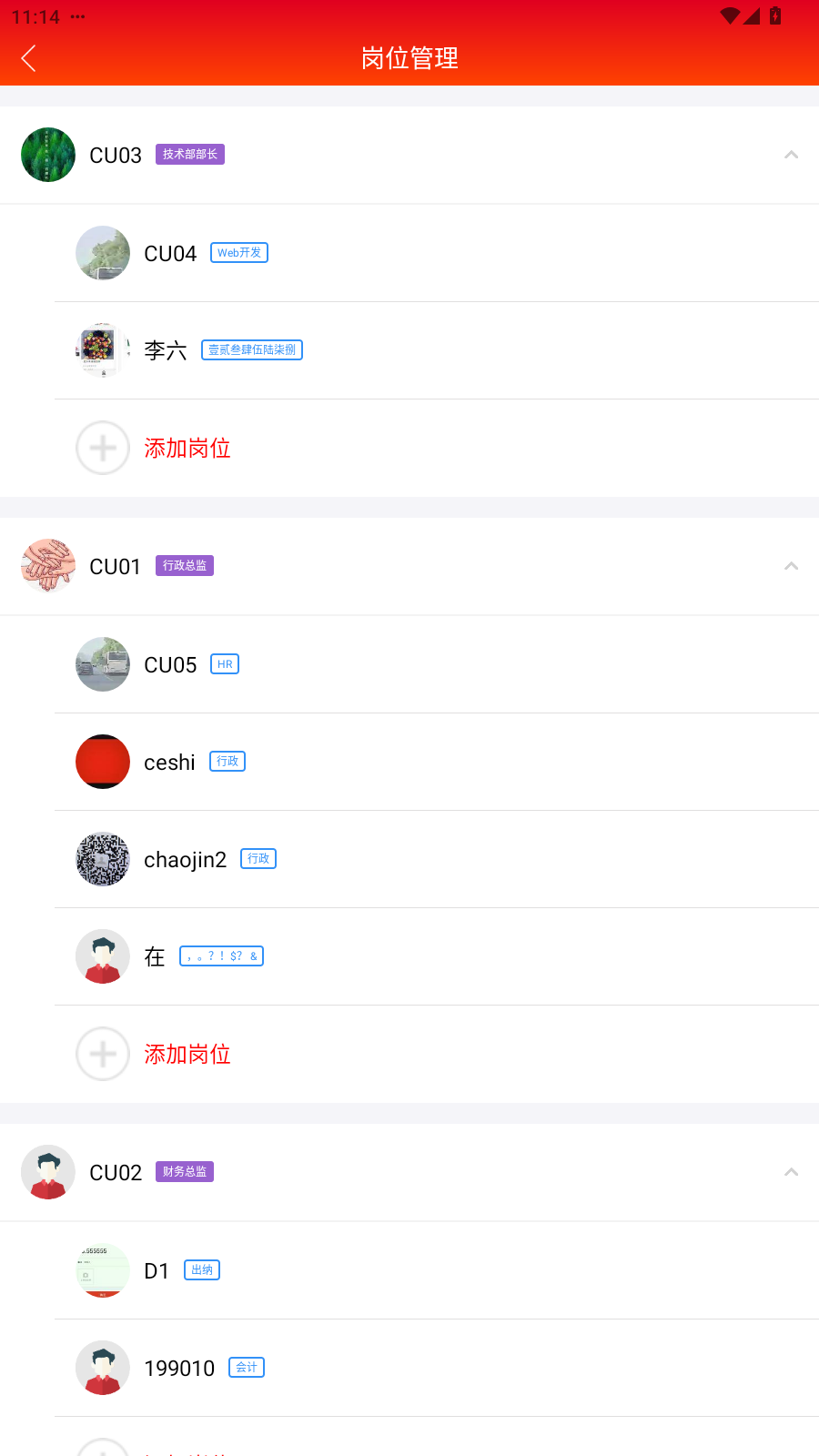
以岗位管理为例:页面按组织树展示部门与岗位(如 CU03 技术部部长、CU01 行政总监及其下级岗位),每个层级提供"添加岗位"入口,用于维护企业岗位架构。
“版本"页显示应用名称与当前版本号(3.4.2.342),并提供《西本加西亚用户协议》与《隐私政策》的查阅链接,底部标注"春申汇版权所有”。